



ピーシーエキスパート 個人のお客様向けサービス概要
| 安心 | 即決 | 確実 |
|---|---|---|
| お客様のデータを消去することなく修理いたします。メーカー修理との違いはここにあります | 現場に急行し、あらゆるトラブルをその場で解決することを目指します | どんな複雑な問題も、専門家集団の確かな技術で確実に解決を目指します |
メーカー修理の初期化に同意される前に、是非お問い合わせ下さい! 難しい修理でもPCエキスパートなら安心解決!
こんなときに
IT開発業界で鍛えぬかれたエンジニアがお客様の前で修理、パソコントラブル解決をいたします。インストラクター出身のサポータによくある、マニュアルどおりのトラブルシューティングとはことなり、コンピュータの全てを知り尽くしておりますので、どんなトラブルでも安心してご依頼ください。特に下記のようなトラブルは経験豊富なITのプロにおまかせください。ハードウェア、ソフトウェアどちらのトラブルかわからないときにも対応できます! また、個人事業ではなく会社組織として対応いたしますので、アフターサポート、長期間のサポートも安心です。- Windowが起動しない。突然青い画面が出現する。
- 突然マイドキュメントが消えた。マイドキュメントのデータを復旧(救出)したい。
- ゴミ箱を空にしてしまったが、必要な書類が入っていた。データ救出をしたい。
- ウィルスにかかったが、データを維持したままウィルスを駆除したい
- Windowsが突然起動しなくなった。データだけでも何とかしたい。
- Windowsのボタンなどが文字化けするようになった。インターネットで調べた方法でもなおらない
- HDDがカリカリ音、カチカチ音がするようになり、パソコンが起動しなくなったが、データ救出だけでもなんとかしたい。
- いまあるパソコンのCPU,メモリなどをグレードアップしたい(ノートPCも含む)
- 新しいハードウェアのインストールがうまく行かない。何度やっても失敗する。(プリンタなど)
- 新しいパソコンを購入したが、昔のパソコンのデータを再利用したい。
- 仕事でパソコンを導入したいが、どの機種にすればよいかわからない。
- 他社の出張員が解決出来なかった。
- Windowsのパスワードを忘れてしまった、ゴミ箱を空にしてしまったが、データを復旧したい。
- 新しく買ったパソコンに古いパソコンの環境、データをそっくり移したい。
- 今の仕事にデータベースを導入して活用したい。
出張範囲
出張エリアは、現在のところ東京都全域、埼玉県全域、神奈川県全域、千葉県全域、茨城県、山梨県の一部となっております。その他、近隣エリアにつきましては、047-361-7500または、web@pc-otasuke.jpにお問い合わせください。
よくある質問
今まで弊社に寄せられたよくある質問(FAQ)です。
データサルベージ系FAQ
【Windowsが起動しない】
Q質問:パソコンの電源が入らなくなりました。いつもは点灯している電源ランプも消えています。
A回答:原因は、静電気によるマザーボードの一時的な動作不具合(この場合はC-MOSリセット、ACアダプタ・バッテリー・ボタン電池を外して直る場合もあります)、他には電源回路の破損、電源回路内のヒューズの破損、電源ユニットの破損などが考えられます。また、電源ランプが一瞬点灯する場合は、ノートPCメーカーによっては、HDD(ハードディスク)が物理的に破損している事が原因になることもあります。デスクトップPCや自作PCにおいては、グラフィックカード(特にAGP)の接触不良、CPUの接触不良などが原因になる場合があります。
Q質問:BIOSの起動パスワードを忘れてしまい、パソコンが起動できずに困っています。
A回答:メーカーによっては、特定のキーを押しながらの電源起動、パラレル端子に特殊なトークンを取り付けることによる復帰、マザーボード上のフラッシュメモリ消去などで復旧できることがあります。その他にも、特殊プログラムを使用してパスワードをバイパスできる場合もあります。いずれの場合も当社にて対応しております。ただし、最新のパソコンはハードディスクを暗号化している場合があり、その場合はデータを復旧できない可能性もあります。まずは弊社までご連絡下さい。
Q質問:起動時、ピー、ピー、ピー(ピーッピーッピーッ)というビープ音が鳴り、起動しません。
A回答:メモリモジュールの接触不良、CPUの故障が考えられます。ビープ音のパターンから原因が特定できる場合があります。
Q質問:PCの起動時にエラーメッセージが表示され、止まってしまいます。
Aエラーメッセージの内容は実際に起こっているエラーと違う場合があります。ハードディスクの故障、NT
loaderの破損、MFT破損、FAT破損、ブートセクタの破損、デバイスドライバの破損などが考えられます。まずは弊社までご連絡下さい。
Q質問:パソコンの電源を入れると、すぐに英語の画面が出て、そのままの状態になります。
A回答:BIOSの読み込みから先に進んでいないことが考えられます。フロッピードライブ(FDD)、キーボードに問題がある場合このようになることがあります。また、ハードディスク診断プログラム「SMART(Self-Monitoring
Analysis and Repoting Technology)」がハードディスクのクラッシュ可能性を検知してこのようになる場合もあります。
Q質問:パソコンの電源を入れた後、しばらくすると真っ黒い画面になり、カーソルキー(下線のようなもの)が点滅したままの状態になり、Windowsが起動しません。
A回答:フロッピーディスクが挿入されていないかを、まずは確認してください。自作PCの場合はグラフィックボードがきちんと刺さっていない可能性もあります。
Q質問:パソコンの電源は入るのですが、「Please
insert system disk」と表示され、起動しません。
A回答:MFTの破損、OSの破損などが考えられます。また、起動パーティションがアクティブになっていない場合もこのようになります。弊社にて対応可能です。
Q質問:パソコンの電源を入れた後、Windowsが起動中のロゴアニメーションは表示されるのですが、長時間その状態のままで、ログイン画面になりません。
A回答:OSが破損している場合や、インストールされているソフトに問題がある場合、またはハードディスクの破損が原因になる場合があります。ハードディスクのアクセスランプがほぼ点灯している場合はハードディスクに問題が発生している可能性が高いと思われます。
Q質問:Windowsのログインパスワードを忘れてしまい、ログインできません。
A回答:特殊な方法で、弊社にて対応が可能です。まずはご連絡下さい。
【作業ミスからのデータ復元/ゴミ箱編】
Q質問:大事なデータを誤って削除してしまいました。仕事に必要な重要な文書です。どうしたらいいでしょうか?
A質問:ゴミ箱の中を全て空っぽにしてしまった後に、必要なデータがあることを思い出しました。元に戻すことは出来ませんか?
回答:データを消去する時は、OSはデータを残したまま、データの目次のみを削除します。このことを利用してデータを復旧することができる場合が多いです。まず、パソコンの電源をOFFにしてご相談ください。パソコンの操作をすればするほど救出できる確率が低くなります。
Q質問:市販のソフトやフリーソフトをを使って、削除したファイルを復元しようとしたのですが、うまく復元できませんでした。何とかする方法は?
A回答:市販のソフトにはそれぞれ特徴があり、状況によってむき不向きがあります。うまくいかない場合は、作業をストップし、まずは弊社までご連絡下さい。
【ウィルスに感染した場合】
Q質問:ウイルスに感染したらしく、正常に動かなくなりました。
A回答:ウィルスに感染した場合は、システム自体が不安定になる場合があります。また、インストールされているウィルス対策ソフトが正常に動かなくなる場合もあります。いずれの場合でも、当社ではハードディスクを取り出して別の正常なシステムのウィルス対策ソフトを使用してウィルスを除去いたします。しかし、ウィルスがレジストリに不正に書き込んだ情報などは、その方法では除去できませんので、その後に自身のシステムのウィルス対策ソフトをライブアップデートをした上でスキャンいたします。
【作業ミス等からのデータ復元/システム編】
Q質問:BIOSをアップデートしようとしたところ失敗して(飛ばして)しまい、起動できなくなりました。
A回答:BIOSは、パソコンを起動するために絶対に必要なソフトです。PCの電源を入れた後、CPUやメモリ、ハードディスク等が相互にアクセスする作業もこのソフトが担当しており、そのソフトを総称してBIOSと呼んでいます。BIOSをアップデートするためのソフトもBIOSなので、BIOSが万が一消えてしまった場合は、自作パソコン以外では復旧が困難です。問題のパソコンのマザーボードのBIOSのフラッシュメモリを取り外し、同型番のフラッシュメモリを取り付ければ原理的には復帰するはずですが、動作保証ができませんので、現在弊社では扱っておりません。
Q質問:パソコンの調子が悪いのでリカバリー作業(工場出荷時の状態に戻すこと)をしましたが、その後で、大切なデータが入っていたままだったことに気が付きました。何とかデータを復元することは出来ますか?
A回答:工場出荷状態にパソコンを初期化してしまった場合でも、データを救出できることはできる場合が多いです。なぜならば、パソコン内部の個人情報は工場出荷状態のファイルが保存されている部分よりも、ハードディスク後方のアドレス空間に保存されている可能性が高いからです。さらに、パーティションを区切っていてDドライブに保存していた場合は、データ救出ができる可能性がさらに高いです。データは別のファイルで上書きをされなければ救出は可能です。いずれの場合でも、まずは電源を切ってすぐにご相談下さい。
Q質問:ゴミ箱の中に捨てたはずの文書がまた必要になり、ごみ箱フォルダを開いたのですが、その文書が見つかりません。
A回答:ゴミ箱を無意識のうちに空にしてしまうことは良くあることです。大切なデータを救出するために、まずはすぐに電源を切ってご相談下さい。
Q質問:パーティション(HDD上の区画)を、誤って削除/開放してしまいました。
A回答:パーティションを削除しただけでは、実際のデータは消去されたように見えますが、実は残っています。パーティションは、膨大なハードディスクのアドレス空間の仕切りがどうなっているかを記述するための構造図のようなものだからです。
誤りに気づいた後には、パソコンにデータを書き込まないで下さい。すぐに電源を切ってご相談下さい。電源をすぐに切ればデータ救出の確率は比較的高いです。
Q質問:ハードディスクを誤ってフォーマット(クイックフォーマット、完全フォーマット、物理フォーマット)していました。
A回答:ハードディスクをクイックフォーマットしてしまった場合は、データは救出できる可能性は非常に高いです。クイックフォーマットはインデックスをフォーマットしているだけで、実際のデータには触れていないからです。この場合は弊社にて対応可能です。
しかし、完全フォーマット、物理フォーマットしてしまった時はデータ救出は非常に困難です。しかし、消してしまったハードディスクプラッタの磁気情報のわずかな揺らぎからデータを救出する技術を持った超専門的なデータ救出機関もあるようですが、膨大な費用がかかることでしょう。なお、弊社では残念ながら、上記の様なケースのお取り扱いはしておりません。
【作業ミス等からのデータ復元/ハードウェア編】
Q質問:火事でコンピュータ(ハードディスク)が焼けてしまいました。
A回答:家事でハードディスクが焼けてしまった場合は、残念ながらデータを救出できる可能性は非常に低いでしょう。ハードディスクは熱に非常に弱い為です。
Q質問:ノートパソコンを机から落としてしまったところ、パソコンが立ち上がらなくなってしまいました。
A回答:この場合、起動しなくなった原因は、ハードディスクの物理的な破損が一番に考えられますが、まれに、単にハードディスクがへこんでプラッターが回らなくなっただけの場合もあります。この場合は物理的な摩擦によって回らなくなっていますので、救出はできる可能性があります。また、起動に必要なシステムファイルが保存されているクラスタが破壊されたとも考えられます。この場合も救出できる可能性は高いと思われます。まずは弊社までご相談下さい。
Q質問:ノートPCのキーボードにコーヒーや水をこぼしてしまいました。すぐにコンセントを抜き、内蔵バッテリーを取り外して乾かしたのですが、次の日になってもウィンドウズが起動しません。
A回答:キーボードに水をこぼしてしまった時は、マザーボードに水が達してしまい、パソコンが起動しなくなるケースが多いです。さらに、ハードディスクにも影響する場合がありますが、過去の事例では、データはうまく救出できている事例が多いです。すぐにご相談ください。
Q質問:パソコンを自分で分解したのですが、元に戻せなくなりました。
A回答:パソコンは非常に精密な機械で、また、分解組み立てには熟練を要します。特に、ねじの長さ、つめの場所、液晶パネルや、ヒンジ部のフレキ(やわらかいケーブル)などの取り扱いは慎重に行う必要があります。まずはご相談ください。
Q質問:パソコンを自分で分解したのですが、Windowsが起動しなくなりました。
パソコンを分解した後に起動しなくなったということは、組み立てがうまく行かなかったことが原因であると考えられます。原因として多いのは、ハードディスクのケーブルの接触不良、コネクタとフレキの接触不良、キーボードフレキの接触不良、メモリの接触不良などです。まれに静電気により、マザーボードのCMOSの内容が一時的におかしくなり、起動しなくなることもあります。いずれの場合でも、ご相談ください。
【作業ミス等からのデータ復元/アプリケーション編】
Q質問:Windows暗号化(EFS)ファイルが開けなくなりました。
A回答:---
Q質問:ワード、エクセルで資料を作成中、誤って上書き保存をしてしまいました。保存前の状態に戻すことは出来ますか?
A回答:---
Q質問:大事な書類を保存したはずなのに、どこにも見当たりません。
A回答:---
Q質問:メモ帳で資料を作成していましたが、何か変なキーを押したのか、入力した文字が全て消えてしまいました。
A回答:---
Q質問:アウトルックエクスプレス(メールソフト)で、大事なメールを削除してしまいました。
A回答:---
A回答:上記の全ての場合でデータの回復や救出が可能な場合が多いです。すぐご連絡下さい。自己解決を試みて操作を繰り返すとデータは破壊されてしまいかねません。できるだけ早期にご相談下さい。
Q質問:エクセルやワード、zipファイルを開く時のパスワードを忘れてしまいました。
A回答:当社では、zipファイルのパスワード解析を行っております。他にも、Windowsのパスワード解析、その他アプリケーションのパスワード解析も可能な場合がありますので、まずはご相談ください。
Q質問:ハードディスクに市販ソフトでセキュリティパスワードをかけていますが、そのパスワードを忘れてしまいました。
A回答:ハードディスクセキュリティソフトのパスワード解析は非常に高度な技術を要する場合がほとんどです。まずはメーカーに問い合わせてみてください。専用ソフトのパスワード解析をしてくれるかもしれません。
しかし、セキュリティをかける前のファイルがPCに残っているかもしれませんのでそれを救出するという方法もありますので、ご相談下さい。
なお、Windowsのアクセス権管理で特定フォルダにアクセスできなくなった場合や、誤ってマイドキュメントを個人用フォルダにしてしまいアクセスできなくなった場合は、当社にてパスワード解除が可能です。
Q質問:USBフラッシュメモリに付属のセキュリティソフトでロックを掛けていますが、パスワードを忘れました。
A回答:USBフラッシュメモリ付属のセキュリティソフトのパスワード解析はかなり難しいことがほとんどです。一度メーカーに問い合わせてみてください。しかし、セキュリティをかける前のファイルがPCに残っているかもしれませんのでそれを救出するという方法もありますので、弊社までご相談下さい。
【その他、パソコンやHDDの調子が悪い/故障した場合】
Q質問:最近、windowsで作業中に頻繁にブルーバック(英語の青い画面)になり、困っています。
A回答:青い画面が出る原因は非常にさまざまです。最悪の場合はHDD破損が考えられますので、起動するのであれば、データのバックアップを必ず取ってできるだけお早めに相談してください。そのほかには、デバイスドライバの破損、メモリの接触不良、メモリの破損、HDDケーブルの接触不良、劣化、HDDの不良クラスタ、電源のコンデンサー劣化、マザーボードコンデンサの劣化、破裂、マザーボード上チップの不調、ソフトのメモリ空間への直接アクセスなど不正処理、その他計算のゼロ割など非常にさまざまな原因が考えられます。
Q質問:電源入れた後、Windowsが立ち上がるまでに10分以上かかります。以前はもっと早く起動していたのですが。
A回答:実際には10分以上もかかることは少ないですが、購入時に比べて起動が遅くなることは多いです。これは、アプリケーションをインストールするうちに、自動起動をするアプリケーションが増えてしまうためにおこることが多いです。そのほかにディスクの断片化が起き、このためにディスクアクセスが遅くなるために起動が遅くなるということが一般に言われていますが、これは経験的にあまりありません。(デフラグすると早くなるというのは殆どありません)10分以上と非常に遅い場合は、HDDの不良クラスタや論理エラーが考えられます。また、ネットワークに不具合がある場合(DHCPサーバの不良など)起動が遅くなることがあります。まずはご相談ください。
Q質問:「ファイルまたはディレクトリが破損しているため、読み取ることができません」というエラーメッセージが表示されます。
A回答:本当にファイル又はディレクトリが破損している場合もあれば、HDDの不良の場合があります。この場合は、最悪の場合はHDDの破損が考えられますので、すぐ
にデータのバックアップを取って(壊れているファイル以外です)ご相談ください。
Q質問:外付けHDDが突然認識しなくなりました。
A回答:いろいろな原因が考えられます。「USBの大容量記憶デバイス」のドライバがおかしくなっている場合が多いです。ポータブルタイプの場合は、バスパワーの問
題の場合もあります。さらに、ポータブルHDDの電源部の故障も考えられますし、最悪はHDDの破損が考えられます。すぐにご相談ください。
Q質問:HDDを選択すると、「フォーマットされていません、フォーマットしますか?」と聞いてきます。
A回答:この画面が出た場合はフォーマットしないでください。HDDの論理的なエラーの可能性が高いですが、物理的な破損も考えられます。すぐにご相談ください。
Q質問:フォルダ(ディレクトリ)の表示に非常に時間がかかったり、そのまま固まってしまうことがあります。
A回答:PCから、普段は聞こえない異音が聞こえますか? 異音が大きいほどHDDの破損の度合いが高い傾向にあります。バックアップが取れる場合はすぐにとってご相談ください。
Q質問:ハードディスクのアクセス速度が明らかに遅くなりました。
A回答:DMAが何かの拍子にオフになった場合もありますがこれは少ないようです。HDDの物理的な破損が考えられます。バックアップが取れる場合はすぐにとってご相談ください。
Q質問:パソコンをシャットダウンする時、10分以上かかるようになりました。
A回答:シャットダウンするのに時間がかかるのは、たいていの場合は、実行されているアプリケーションの応答がない場合です。この場合は、応答がないので強制終了するかどうかのメッセージが出るはずです。これ以外で終了が遅い(終了しない)のはパワーマネジメント(APM)のドライバがうまく動いていない可能性があります。HDDの故障ということはあまりないと思いますが、念のためバックアップをとった上でご相談ください。
Q質問:HDDドライブが、BIOSで認識できません。
A回答:HDDのマスター・スレーブのジャンパピンは正しいでしょうか?HDDは回転していますか? ケーブルは正しく接続されていますか? たいていは接触不良や設定不良によることが多いです。もちろんHDDの故障も考えられます。この場合、運が良ければロジックボード交換で完全復帰が可能な場合もあります。まずは弊社までご相談下さい。
Q質問:ハードディスクのモータが回っていないようです(モーターの音が聞こえない)。
A回答:電源ケーブルがきちんと接続されていない場合があります。HDDのアクセスランプは点灯していますか? している場合は、HDDの故障の可能性があります。異音が聞こえる場合は、ヘッド吸着の可能性もあります。ロジックボード不良の場合もしばしばあります。まずはご相談ください。
Q質問:外付けのHDDドライブを使用しています。ある時、急にパソコンからHDDが認識できなくなりました。大事なデータが入っていますが、データを取り出すことは出来ますか?
A回答;USBの大容量記憶デバイスのドライバ不良の可能性があります。他のPCに接続してみて認識された場合はほとんどがこれが原因です。他のPCでも認識できなかった場合は、外付けHDD自体の故障、USBのHDDの基盤の故障が考えられますが、いずれの場合でも救出できる可能性はありますので、ご相談ください。
Q質問:パソコンから異臭(焦げ臭いにおい)がします。
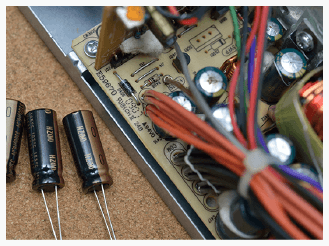
A回答:直ちに電源を切ってコンセントを抜いてください。良くある故障として、コンデンサの破裂があります。また、コンデンサなどが破損した結果、大電流が流れて電源モジュール内のチップ(トランジスタや三端子レギュレータなど)が焼けると、特有な焦げ臭い臭いがします。この場合の対応もしておりますので、ご相談ください。
Q質問:HDDの調子が悪いのでメーカーのサポートに電話をしたところ、一度リカバリして下さいと言われました。大事なデータが入っているのですが…
Q質問:メーカーに修理を依頼したところ、「HDD内のデータは全て消去される」と言われて困っています。
A回答:メーカーサポートは、普通工場出荷状態に戻したがります。当社では、データを失うことなく、安全に工場出荷状態にし、さらにメール、アドレス帳、お気に入りなどの個人データを復元することができますのでご相談ください。
Q質問:NAS(LAN型外付けHDD)の故障は対応していただけますか?
A回答:NASのファイルシステムは特殊な場合がありますが、対応しておりますので、まずはご相談ください。
Q質問:RAID5の場合は対応していただけますか?
A回答:弊社では、現在お取り扱いしておりません。申し訳ありませんが、他の専門業者にご依頼下さい。
Q質問:市販の復旧ソフトではデータを復旧できなかったのですが、それでもまだ復元できる可能性はありますか?
A回答:市販のソフトを使用してのデータ救出の可不可は経験により変わる場合があります。当社にお任せいただければ市販のソフトで救出できないものが復旧できる可
能性はありますので、ご相談ください。
Q質問:使用しているPCのハードディスクから、最近変な音がします。パソコンは問題なく使用できているのですが、異音の原因は何でしょうか?また、今後故障する可能性はありますか?
A回答:HDDからの異音はクラッシュのサインだと思ってください。近いうちにかなり高い確率でHDDが故障します。まずはバックアップを取ることをお勧めいたします。また、以下に代表的なHDDの異音を列挙しておきます。参考にしてください。
【HDDの異音一覧 50音順】
ウィーカチャッ、ウィーカチャッ
ウィーン、ウィーン
ガガガガガガ、ガガガガガガ
ガコガコ、ガコガコ
カコカコカコカコ
カコン、カコン
カコンカコン
カコンチコン、カコンチコン…
カタッカタッカタッカタッ、カタッカタッカタッカタッ
カタン、カタン、カタン
カタンカタン
カチカチ、カチカチ
カチコン、チューン、カチコン、チュイーン
カッカッカッカッ
ガッガッガッガッ
カッコンカッコン
カラカラカラギーッ、カラカラカラギーッ…
カランカラン
カリカリカリカリ、カッシャン、カッシャン
カリッカリッカリッカリッカリッカリッカリッ
キュィー、カッカッカッカッ、バチン!
キュイーン、、、ククク、キュイーン
ギュイーン、ギュイーン
キュイーン…カッタン…キュイーン…カッタン…
キュッキュッ、キュッキュッ
キリン、キリン、キリン、キリン、キリン、キリン…
クックックックッ
ジャージャカジャージャカジャージャカ
シャコーン、シャコーン、シャコーン
シュイーン、シュイーン
チャコッ、チャコッ
チャコン、ピコン、ピン、チュイー…ピコッ、ピン
チャコンチャコン
チュイーン、チュイーン、
ビィン、ビィン、ビーン、ビーン
プツン、プツン